有道翻译屏幕取词不显示译文怎么办-有道翻译不显示结果
目录:
在使用有道翻译时,屏幕取词不显示译文或者不显示结果的情况着实让人头疼,别担心,下面就为大家详细剖析可能的原因以及解决办法。
屏幕取词不显示译文的原因及解决
软件冲突
当电脑中安装了多个具有类似功能的软件时,可能会产生冲突,影响有道翻译屏幕取词显示译文,比如某些翻译辅助工具或者语言学习软件,它们可能在争夺系统资源或者对屏幕取词功能进行干扰。
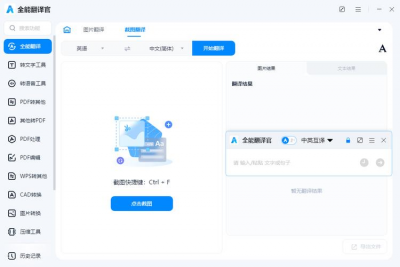
解决办法:暂时关闭那些可能产生冲突的软件,然后再次尝试屏幕取词,看译文是否显示,如果关闭某个软件后问题解决,那么就可以考虑对该软件进行卸载或者调整其设置,避免与有道翻译冲突。
取词设置错误
有可能是在有道翻译的设置中,屏幕取词的相关参数被误调整,比如取词的范围设置过小,导致无法正确识别需要取词的区域;或者取词的快捷键被更改,使得取词操作无法正常触发。
解决办法:打开有道翻译软件,找到设置选项,检查屏幕取词的各项参数,确保取词范围覆盖了你需要的区域,并且快捷键设置为你习惯使用且未被其他软件占用的组合,调整好设置后,再次进行屏幕取词测试。
系统故障
操作系统出现故障也可能影响有道翻译的屏幕取词功能,例如系统文件损坏、显卡驱动问题等,都可能导致软件在屏幕取词时无法正常显示译文。
解决办法:首先尝试对系统进行修复,可以使用系统自带的修复工具,如在 Windows 系统中运行“系统文件检查器”来扫描并修复损坏的系统文件,如果是显卡驱动问题,可以前往显卡厂商的官网,下载并安装最新的驱动程序,完成系统修复和驱动更新后,重启电脑,再测试有道翻译的屏幕取词功能。
有道翻译不显示结果的原因及解决
网络问题
有道翻译需要联网才能获取翻译结果,如果网络连接不稳定或者中断,就会导致无法显示结果,比如网络信号弱、路由器故障或者网络服务提供商的问题。
解决办法:检查网络连接是否正常,可以尝试打开其他网页或者应用程序,看是否能够正常联网,如果网络连接有问题,尝试重新连接 Wi-Fi 或者切换到移动数据网络,若问题依旧存在,可以联系网络服务提供商,排查是否存在网络故障。
问题
可能存在格式错误或者包含特殊字符,导致有道翻译无法正确识别并给出结果,例如输入了乱码、过长的句子或者包含一些不常见的符号。
解决办法:仔细检查输入的内容,确保格式正确且不包含奇怪的字符,如果输入的是一段文本,可以尝试将其分段输入,看是否能够正常翻译,对于一些特殊语言或者专业术语,可以尝试更换表达方式,以提高翻译的准确性。
软件版本过低
有道翻译软件版本过低可能会存在一些功能缺陷,导致无法正常显示翻译结果,软件开发者会不断更新软件来修复漏洞和改进功能。
解决办法:前往有道翻译的官方下载渠道,检查是否有可用的软件更新,如果有,下载并安装最新版本的有道翻译软件,安装完成后,再次输入内容进行翻译,看是否能够正常显示结果。
其他可能的解决途径
清理缓存
有道翻译在运行过程中会产生一些缓存文件,这些缓存文件可能会导致软件出现异常,定期清理缓存可以帮助解决一些显示问题。
解决办法:在电脑的设置中找到应用管理或者程序管理选项,然后找到有道翻译,在该应用的详情页面中,选择清理缓存选项,清理完成后,重新打开有道翻译进行翻译操作。
重新安装软件
如果上述方法都无法解决问题,那么可以考虑重新安装有道翻译软件,重新安装可以确保软件的所有组件都被正确安装和配置,避免因软件损坏而导致的显示问题。
解决办法:卸载当前安装的有道翻译软件,然后前往官方渠道下载最新版本的安装包,按照安装向导的提示进行安装,安装过程中注意选择正确的安装路径和相关选项,安装完成后,再次测试有道翻译的各项功能,看是否能够正常显示译文和结果。
FAQ
问:为什么我按照上述方法操作后,问题还是没有解决?
答:如果按照上述方法操作后问题依旧存在,可能是由于电脑硬件故障或者软件存在更深层次的兼容性问题,这种情况下,建议联系有道翻译的官方客服或者专业的技术人员,向他们详细描述你的问题情况,以便他们能够更准确地为你提供进一步的解决方案。
问:有道翻译屏幕取词的快捷键可以自定义吗?
答:可以的,在有道翻译的设置中,找到屏幕取词选项,里面有专门的快捷键设置区域,你可以根据自己的习惯,将屏幕取词快捷键设置为你方便操作的组合键,如 Ctrl + Shift + F 等。
问:我在使用有道翻译时,突然出现软件崩溃的情况,该怎么办?
答:软件崩溃可能是由于多种原因引起的,首先尝试重新启动有道翻译软件,如果还是频繁崩溃,可以检查电脑是否存在病毒或者恶意软件,使用杀毒软件进行全面扫描,也可以查看电脑的系统日志,看是否有关于有道翻译崩溃的错误提示,以便更有针对性地解决问题,如果问题仍然无法解决,建议联系有道翻译官方客服寻求帮助。
希望通过以上内容,能帮助大家顺利解决有道翻译屏幕取词不显示译文以及不显示结果的问题,让大家在使用有道翻译时更加顺畅。